Laden Sie AI Video Enhancer Studio herunter
Verbessern Sie jetzt Ihr eigenes Material: 10-Sekunden-Clips in voller Qualität (bis zu 30 Sekunden pro Video und Tag) und dazu 5 komplette Videos, alles ohne Wasserzeichen. Für einmalig 129 $ entfallen beim Rest Wasserzeichen und 720p-Grenze. Keine Kreditkarte, kein Konto. Hochskalieren erfordert eine NVIDIA-RTX-Karte.
Kostenlose Testversion Kein Konto erforderlich Windows 10/11 Schlüssel verloren?
KI-Upscaling benötigt eine NVIDIA-RTX-Grafikkarte der 20er-Serie oder neuer. Entrauschen, Stabilisierung und Frame-Interpolation laufen auch auf AMD und Intel.
- Setup startenEine kleine Datei landet in Ihrem Download-Ordner.2.1 MB
- Setup lädt die Video-Werkzeuge einmalffmpeg, RIFE und der Upscaler. Nur bei der ersten Installation.232 MB
- Video hineinziehenWählen Sie eine Voreinstellung und drücken Sie Start. 10-Sekunden-Clips sind kostenlos, ebenso Ihre ersten 5 kompletten Videos.
- 10-Sekunden-ClipsVolle Qualität, ohne Wasserzeichen, 30 s pro Video und Tag
- Komplette Videos 1 bis 5Volle Auflösung, kein Wasserzeichen
- Ab dem 6. kompletten VideoWasserzeichen, Ausgabe auf 720p begrenzt
- Mit LizenzVolle Auflösung, kein Wasserzeichen, keine Dateigrenze
Kein Konto, keine Kreditkarte, kein Zeitlimit. Ein Clip sind beliebige 10 Sekunden Ihres eigenen Materials, gespeichert mit Clip exportieren im Schritt Konfigurieren; Clips aus einem Video decken bis zu 30 Sekunden pro Tag ab, und einen bereits abgedeckten Teil erneut zu speichern ist kostenlos. Ohne RTX-Karte erhält ein Clip alle Verbesserungen außer dem Hochskalieren. Ein sechstes komplettes Video wird trotzdem verbessert; es trägt nur das Wasserzeichen und die 720p-Grenze, bis Sie einen Lizenzschlüssel eingeben.
Hochskalieren braucht eine NVIDIA-RTX-Karte. Entrauschen, Deinterlacing, Stabilisieren und Schärfen laufen auf jedem PC.
NVIDIA RTX, 20er-Serie oder neuer
mit aktuellem Treiber
- Hochskalieren 2×, 3×, 4× (RTX Video Super Resolution)Läuft
- Bildinterpolation (RIFE)Läuft
- Entrauschen, Deinterlacing, Stabilisieren, SchärfenLäuft
- Hardware-Videokodierung (NVENC, AMF, QSV)Läuft
Jede andere Karte
GTX, AMD, Intel, integriert
- Hochskalieren 2×, 3×, 4× (RTX Video Super Resolution)Nicht verfügbar. Kein Ersatz über CPU, AMD oder Intel.
- Bildinterpolation (RIFE)Läuft auf einer Karte mit Vulkan-Treibern
- Entrauschen, Deinterlacing, Stabilisieren, SchärfenLäuft, auf dem Prozessor
- Hardware-Videokodierung (NVENC, AMF, QSV)Nutzt sie, wenn die Karte sie hat, sonst den Prozessor
Das ist die Regel, nach der die App arbeitet. Das Hochskalieren nutzt NVIDIA RTX Video Super Resolution und hat keinen Ersatz. Die vier Filter sind ffmpeg-Filter und laufen auf dem Prozessor; RIFE läuft über Vulkan auf der Grafikkarte.
Unterstützte Videoformate
KI-gestützte Verbesserung
NVIDIA RTX VSR-Upscaling, RIFE-Frame-Interpolation und FFmpeg-Filter für den Rest, alles lokal auf Ihrem PC.
KI-Upscaling (2x–4x)
720p auf 4K oder 1080p auf 8K mit NVIDIA RTX VSR hochskalieren. Bewahrt Schärfe, Details und natürliche Bewegung.
Rauschreduzierung
Entfernt Korn, Rauschen und Kompressionsartefakte aus alten Heimvideos, Überwachungsmaterial und High-ISO-Clips.
Bildinterpolation
RIFE erzeugt neue Zwischenbilder für 30 oder 60 fps, sodass Material mit 24 oder 30 fps flüssig mit 60 fps läuft, ohne das Ghosting von Frame-Blending.
Videostabilisierung
Kameraverwacklungen aus Handaufnahmen, Action-Cam- und Drohnenmaterial entfernen. Das Bild zoomt leicht hinein, um die bewegten Ränder zu verbergen.
Stapelverarbeitung
Hunderte Videos in einem Durchgang verbessern. Mehrere Verbesserungen in einer Pipeline verketten.
GPU-Beschleunigung
KI-Upscaling laeuft mit NVIDIA RTX Video Super Resolution (RTX GPU erforderlich). NVENC-, AMF- und QSV-Hardware-Encoding halten die Ausgabe auf jedem System schnell.
Mehr als ein Enhancer: Remix und Frames extrahieren
Zwei Produktionswerkzeuge in jeder Version — auch in der kostenlosen Testversion — die aus vorhandenem Material nutzbare Inhalte machen.
Highlight-Reel-Remix
Zweistündige Gaming-Sessions, ganze Zeremonien, komplette Spiele — die Momente, die es wert sind, ergeben zusammen dreißig Sekunden. Remix bringt Sie in vier geführten Schritten ans Ziel: den relevanten Abschnitt wählen, die vorgeschlagenen Clips prüfen, das Ergebnis ansehen, ein sauberes MP4 exportieren.

- Szenen- und Audio-Erkennung finden die Momente jeder Szenenwechsel und jede Audio-Spitze (ein Tor, ein Jubel, eine Explosion) wird bewertet, und die stärksten Stellen werden zu Clip-Vorschlägen — selbst bei statischer Kamera.
- Sie behalten die Kontrolle Clips mit Live-Bildvorschauen hinzufügen, entfernen und anpassen; Sie wählen die Ziellänge, und das Reel endet auf einer gehaltenen Einstellung statt mit einem harten Schnitt.
- Gemacht für Shorts und Reels exportieren Sie mit einem Klick vertikal 9:16 oder quadratisch 1:1, fügen Sie Hintergrundmusik mit automatischem Ducking hinzu und schicken Sie das Reel danach direkt zum Verbessern.
- Privat und skriptfähig alles läuft auf Ihrem PC, nichts wird hochgeladen, und dieselbe Engine steckt im CLI (
remix suggest/remix render) für Batch-Jobs.
Frames extrahieren
Thumbnails für YouTube, ein Storyboard für den Kunden, das Standbild des Moments, den keine Kamera fotografiert hat — Frames extrahieren holt gestochen scharfe PNG-Bilder aus Ihren Videos, genau dort, wo Sie sie brauchen.

- Intelligente Sampling-Presets Storyboard (gleichmäßig verteilt), Thumbnails (fünf Schlüsselstellen), Social (zusätzliche Bilder gegen Ende), Szenen (ein Bild pro erkanntem Szenenwechsel) oder eigene Anzahl, Intervalle und exakte Zeitstempel.
- Ganze Ordner auf einmal Hunderte Videos in die Warteschlange; jedes bekommt einen eigenen Unterordner mit nummerierten Standbildern — PNG, JPG oder WebP mit Qualitätsregler — bis zu 1.000 Frames pro Video.
- KI-hochskalierte Standbilder optional jedes extrahierte Bild mit NVIDIA Video Super Resolution verbessern (2x–4x), mit Auto-2x für niedrig aufgelöste Quellen.
- Immer das scharfe Bild die optionale Schärfe-Auswahl vergleicht fünf benachbarte Frames und behält das schärfste; dieselbe Engine treibt die App und
aivideoenhancer extract-framesfür die Automatisierung an.
So funktioniert es
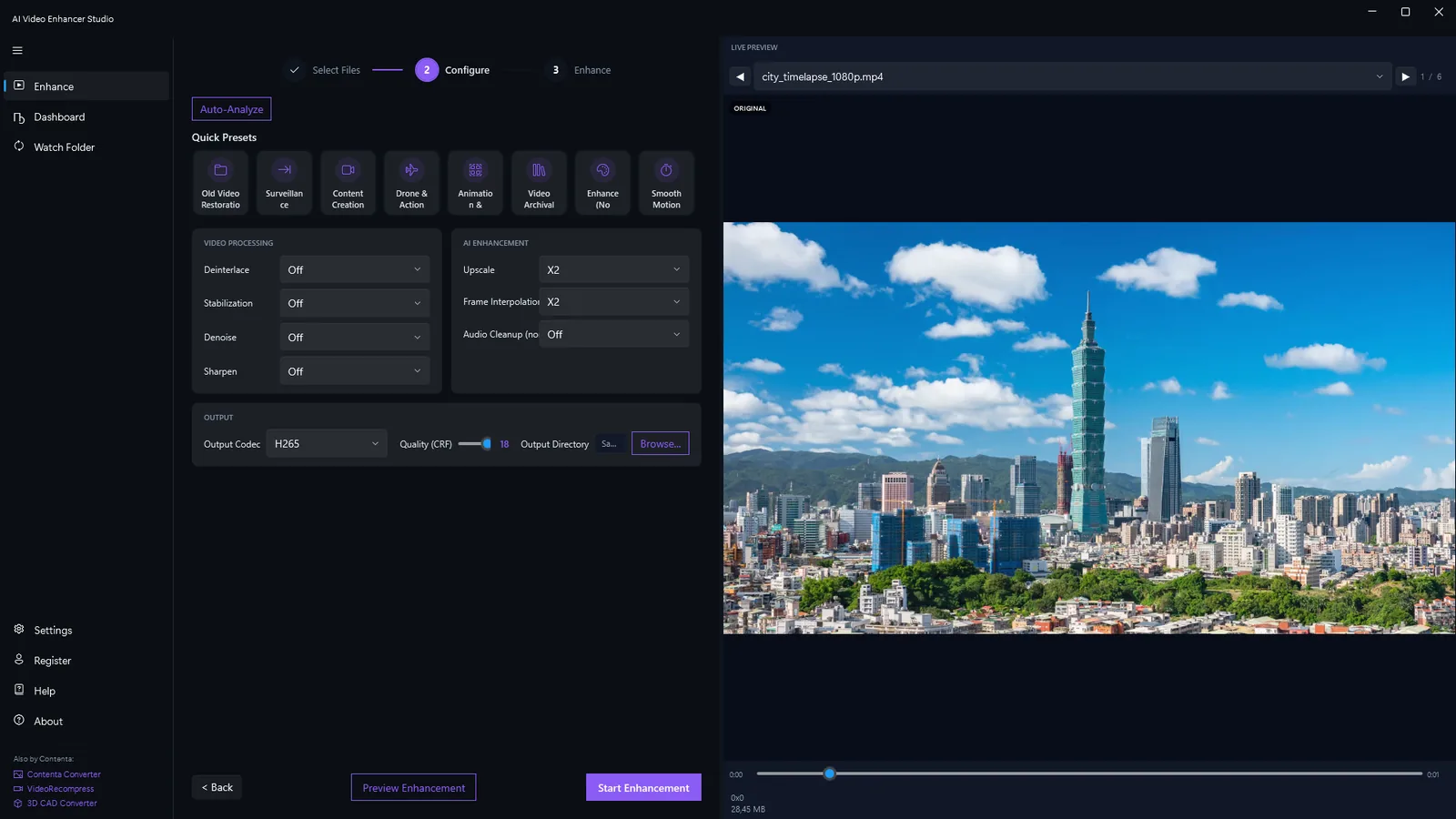
Videos hinzufügen
Videodateien oder ganze Ordner ablegen. Liest MP4, MKV, AVI, MOV, WebM und 20+ Formate.
Verbesserung wählen
Upscaling, Entrauschung, Bildinterpolation, Stabilisierung wählen oder in einer Pipeline kombinieren.
Verbessern
Start drücken. GPU-beschleunigte KI verarbeitet Ihre Videos lokal mit Hardware-Encoding.
Wer nutzt das
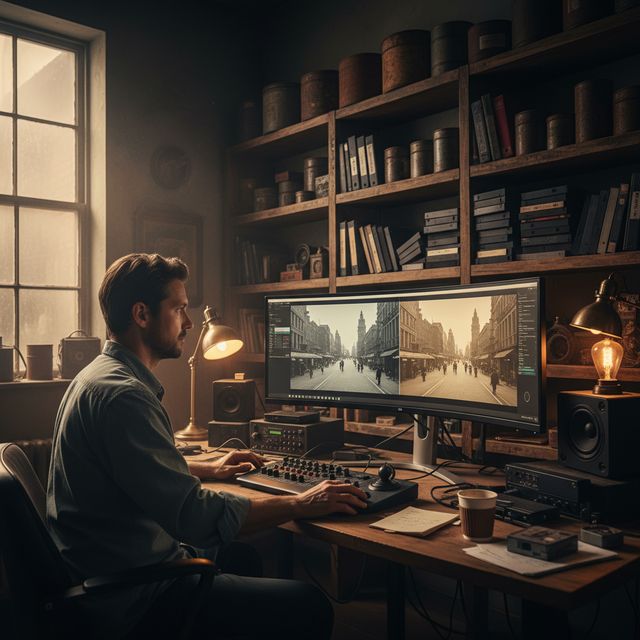
Filmrestaurierung
VHS, Hi8 und alte Heimvideos restaurieren
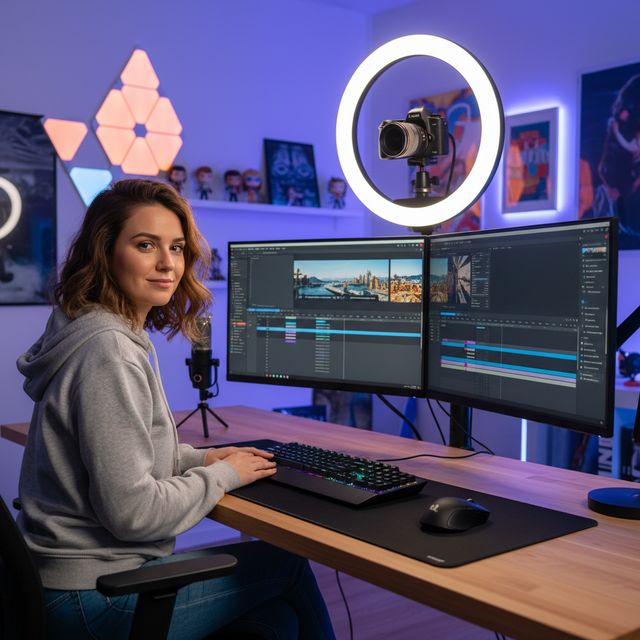
Content Creator
YouTube & Social Media hochskalieren
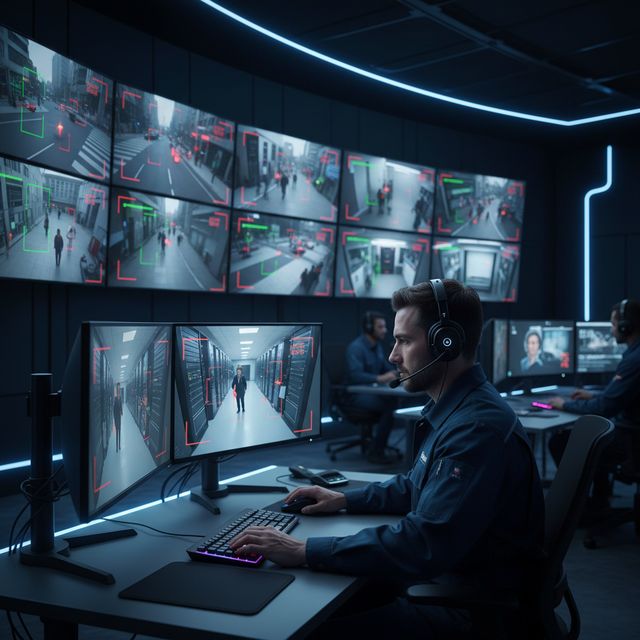
Sicherheit & Überwachung
Niedrigauflösende Kameraaufnahmen verbessern
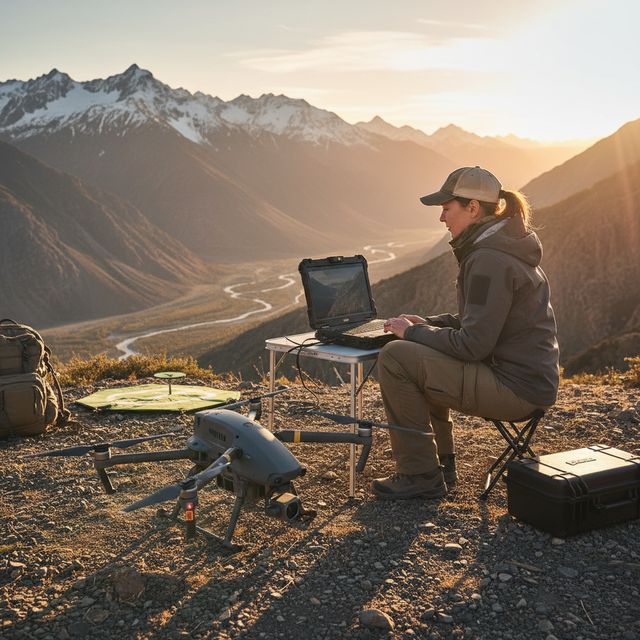
Drohne & Action-Cam
Luftaufnahmen stabilisieren und hochskalieren
Kostenlose Testversion Kein Konto erforderlich Windows 10/11
Häufig gestellte Fragen
NVIDIA RTX VSR für das Upscaling und RIFE für die Frame-Interpolation. Alles andere sind FFmpeg-Filter: hqdn3d oder nlmeans zum Entrauschen, zweistufiges vidstab zum Stabilisieren, yadif oder bwdif fürs Deinterlacing, Unsharp Mask oder CAS zum Schärfen. Alles läuft lokal auf Ihrem Computer.
Ja. Skalieren Sie mit NVIDIA RTX Video Super Resolution 2x, 3x oder 4x hoch: 720p auf 4K (3x), 1080p auf 4K (2x) und 4K auf 8K (2x), wenn die Grafikkarte genug Speicher hat. Es gibt eine Engine, also kein Modell auszuwählen.
KI-Upscaling nutzt NVIDIA RTX Video Super Resolution und erfordert daher eine NVIDIA RTX GPU (20er-Serie oder neuer) mit aktuellem Treiber - fuer das Upscaling gibt es kein CPU-, AMD- oder Intel-Fallback. Alle anderen Verbesserungen (Entrauschen, Schaerfen, Stabilisieren, Deinterlacing) und das Hardware-Encoding laufen auf jedem modernen Windows-PC.
Auf Ihrem eigenen PC, auf dessen Prozessor und Grafikkarte. Das Upscaling läuft mit RTX Video Super Resolution auf Ihrer NVIDIA-RTX-Karte. Die Software sendet anonyme Installations-, Absturz- und Nutzungsstatistiken sowie Lizenzprüfungen, wie in der Datenschutzerklärung beschrieben.
Kostenlose Testversion ohne Zeitlimit: Clip exportieren speichert 10-Sekunden-Clips Ihres eigenen Materials in voller Qualität ohne Wasserzeichen, bis zu 30 Sekunden pro Video und Tag, und auch Ihre ersten 5 kompletten Videos sind sauber. Danach tragen komplette Exporte ein Wasserzeichen und sind auf 720p begrenzt, bis Sie kaufen. Hochskalieren erfordert eine NVIDIA-RTX-Karte.
Systemanforderungen
© 2026 ContentaSoft AB. Alle Rechte vorbehalten.
Antivirus oder Firewall blockiert den Download? Vollständiges Offline-Installationsprogramm herunterladen
Herausgegeben von ContentaSoft, Umea, Schweden — Entwickler von AI Video Enhancer Studio.
AI Video Enhancer Studio ist eine Desktop-Anwendung für Windows, die Videos mit NVIDIA RTX Video Super Resolution hochskaliert, Frames mit RIFE interpoliert und mit FFmpeg-Filtern entrauscht, stabilisiert und deinterlaced. Die Kodierung ist GPU-beschleunigt.
Diese Software enthält keine Adware, Spyware, Toolbars oder gebündelte Drittanbieterprogramme. Das Installationsprogramm installiert ausschließlich AI Video Enhancer Studio.
Videos werden auf Ihrem eigenen PC verarbeitet, auf dessen Prozessor und Grafikkarte. Die Software sendet anonyme Installations-, Absturz- und Nutzungsstatistiken sowie Lizenzprüfungen, wie in der Datenschutzerklärung beschrieben.
Kostenlose Testversion ohne Zeitlimit: Clip exportieren speichert 10-Sekunden-Clips Ihres eigenen Materials in voller Qualität ohne Wasserzeichen, bis zu 30 Sekunden pro Video und Tag, und auch Ihre ersten 5 kompletten Videos sind sauber. Danach tragen komplette Exporte ein Wasserzeichen und sind auf 720p begrenzt, bis Sie kaufen. Lebenslange Lizenz: $129 (einmalige Zahlung, kein Abonnement).
So deinstallieren SieÖffnen Sie Windows Settings > Apps > Installed apps, suchen Sie "AI Video Enhancer Studio" in der Liste und klicken Sie auf Deinstallieren. Sie können auch das Deinstallationsprogramm aus dem Installationsordner ausführen oder Control Panel > Programs and Features verwenden.
Downloadgröße: ~2 MB (Web-Installer). Zusätzliche Komponenten einschließlich AI-Modelle werden während der Installation heruntergeladen.
Weitere Produkte von ContentaSoft
Contenta Converter PREMIUM
Tausende Fotos konvertieren, skalieren, umbenennen und verbessern. KI-Hintergrundentfernung, Effekte und Upscaling. Einmalkauf.
VideoRecompress Studio
Videos komprimieren mit H.265, AV1, VP9. Hardwarebeschleunigte Stapelverarbeitung. Dateigröße bis zu 90 % reduzieren ohne sichtbaren Qualitätsverlust.
3D CAD Converter
CAD-Dateien zwischen STEP, IGES, STL, OBJ, glTF, 3MF und mehr konvertieren. Einmalkauf, kein Abo.